Installer un serveur Varnish pour un serveur Apache
La procédure complète : installation, configuration du
cache sur le port 80, Apache en arrière-plan, tests, journaux et purge.
Deux machines : votre serveur Varnish et votre serveur Apache.
Ce laboratoire technique s'inscrit directement dans l'infrastructure de la ferme maraîchère de Flora et Hazel pour garantir la réactivité et la stabilité de leurs services bio en ligne.
Cas d'Usage Concret
Appliquer les configurations optimisées pour soutenir les pics de consultation des abonnés de la ferme.
2 · Configuration de Varnish
2.1 · Mettre le cache de Varnish sur le port 80
Créer le fichier de configuration dans
/etc/systemd/system/varnish.service.d/ :
$ sudo systemctl edit varnish.service
Ajouter dans la partie non commentée (5e ou 6e ligne) :
Définir d'abord qui a le droit de purger, avec un ACL
dans /etc/varnish/default.vcl :
# Qui a le droit de purger ?
acl purge {
"localhost";
"127.0.0.1";
"72.14.190.12";
"192.168.1.6";
}
sub vcl_recv {
# autoriser PURGE depuis localhost et les adresses de l'ACL
if (req.method == "PURGE") {
if (!client.ip ~ purge) {
return(synth(405,"Not allowed."));
}
return (purge);
}
}
72.14.190.12 est l'adresse IP de VOTRE serveur Varnish;
192.168.1.6 est celle d'un autre serveur depuis lequel vous voulez
administrer Varnish.
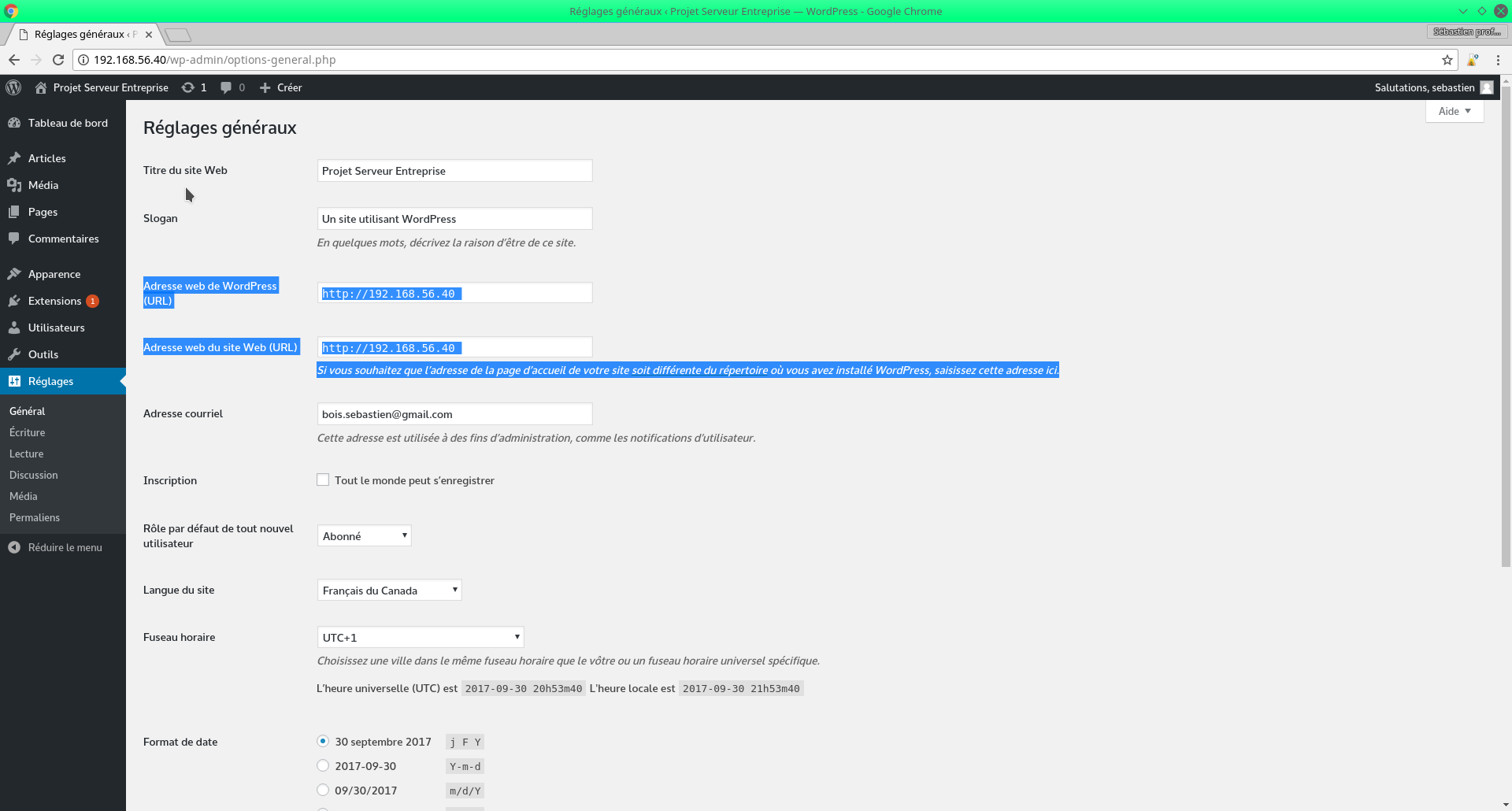
Dans les réglages de WordPress, mettre l'adresse IP de
Varnish (ou le nom de domaine qui pointe sur Varnish). Si votre
WordPress est dans /var/www/html/wordpress, l'URL doit être
http://192.168.56.40/wordpress :
Les réglages d'adresse dans WordPress.
Sans ce réglage, WordPress génère ses liens avec la
mauvaise adresse et les visiteurs contournent le cache.