Assemblage et installation
Cluster Raspberry Pi
420-5A4-MT · Module 3 · Projet Haute-Disponibilité
Démarrage du Pi avec un disque M2 externe
Téléchargez et installez Raspberry Pi Imager à partir du site Web Raspberry Pi.
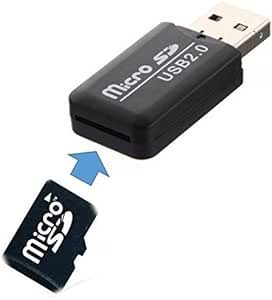
Insérez une carte micro SD de rechange dans votre ordinateur. Notez que cette carte sera effacée.
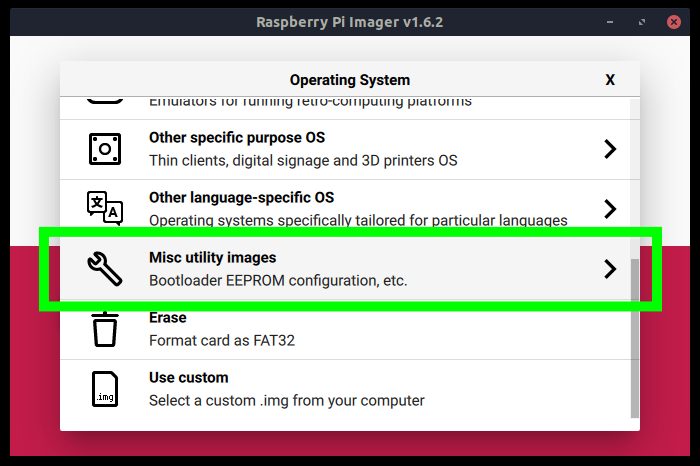
Lancez Raspberry Pi Imager et sous Système d'exploitation, faites défiler jusqu'à Divers Utility Images et cliquez avec le bouton gauche pour ouvrir le menu suivant.

Démarrage du Pi avec un disque M2 externe
Lancez Raspberry Pi Imager et sous Système d'exploitation, faites défiler jusqu'à Divers Utility Images et cliquez avec le bouton gauche pour ouvrir le menu suivant.
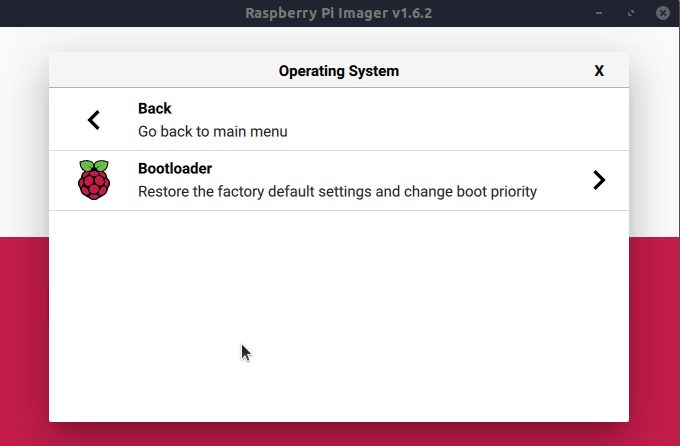
Sélectionnez Bootloader, puis sélectionnez USB Boot. Cela nous ramènera au menu principal.
Démarrage du Pi avec un disque M2 externe
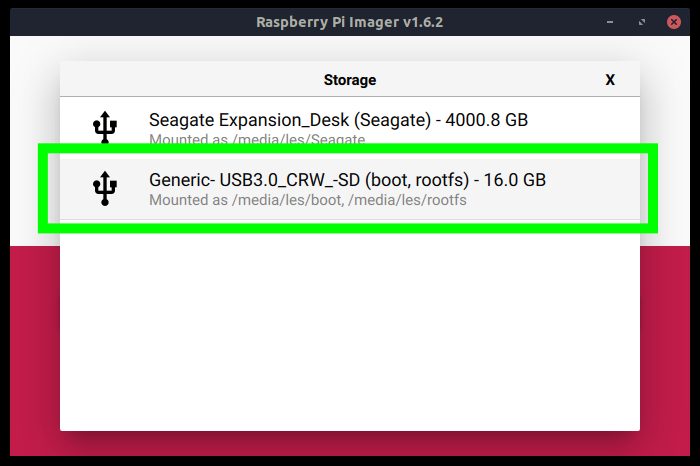
Sous Stockage, cliquez sur le bouton et sélectionnez la carte micro SD. Vérifiez à nouveau que vous disposez du bon lecteur avant de continuer.
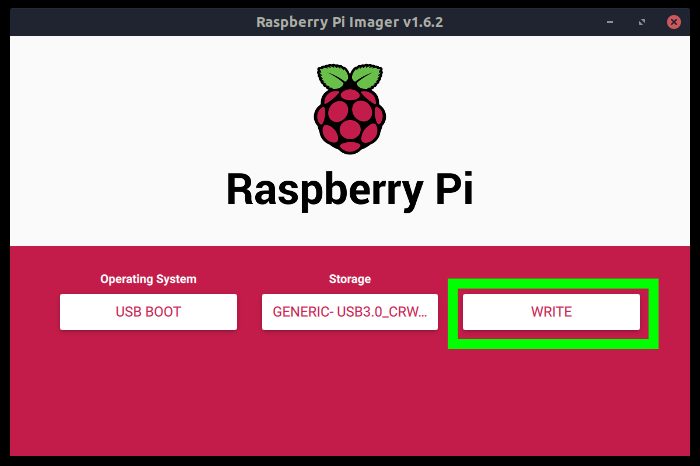
Cliquez sur Écrire pour télécharger et écrire une image de configuration sur la carte micro SD. Une fois terminé, retirez la carte de votre ordinateur.
Cette étape est à faire qu'une seule fois. Par la suite, vous réutilisez toujours la même carte microSD pour initialiser les Raspberry Pi.
Démarrage du Pi avec un disque M2 externe
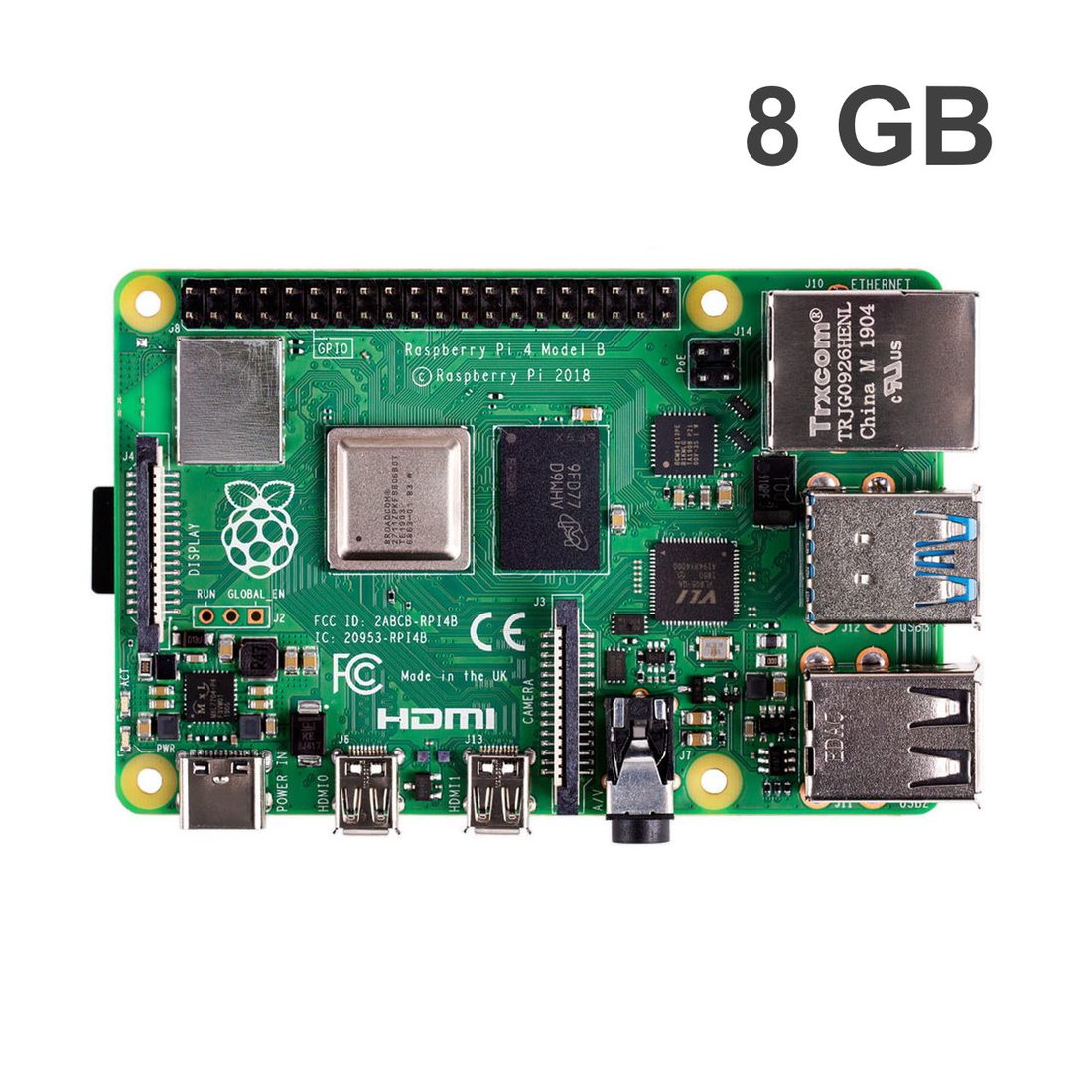
Insérez la carte micro SD dans votre Raspberry Pi 4 et allumez-le. Le voyant d'activité vert clignotera de manière constante une fois la mise à jour terminée. Si un moniteur HDMI est connecté, l'écran deviendra vert une fois la mise à jour terminée. Attendez 10 secondes ou plus pour que la mise à jour soit terminée, ne retirez pas la carte micro SD tant que la mise à jour n'est pas terminée.
Éteignez le Raspberry Pi et retirez la carte micro SD.
Assembler le disque M2 externe et installer Raspberry Pi OS
Assembler le disque M2 sur l'adaptateur M2 à USB
Assembler l’extenseur usb à l'adaptateur M2 à USB
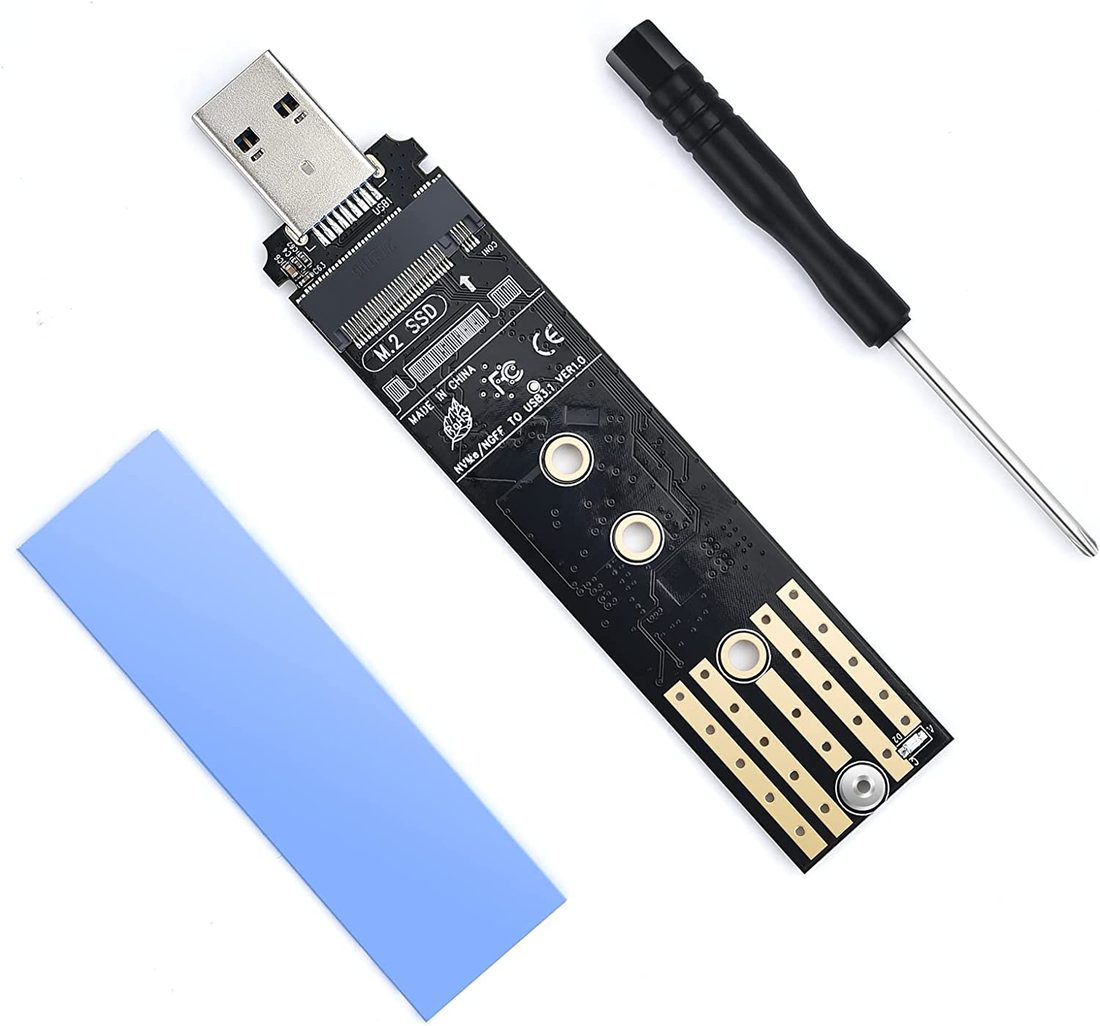
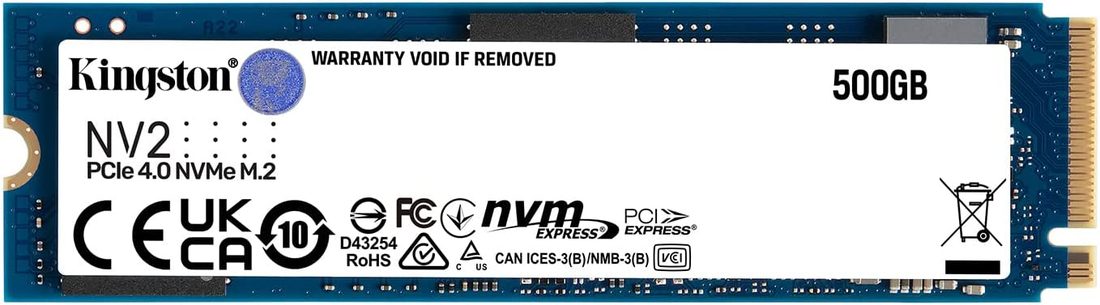
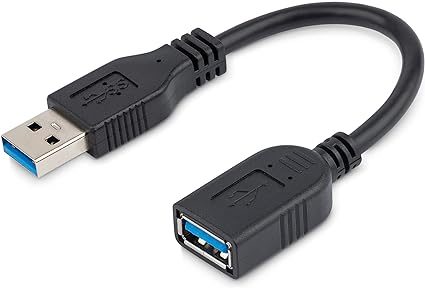
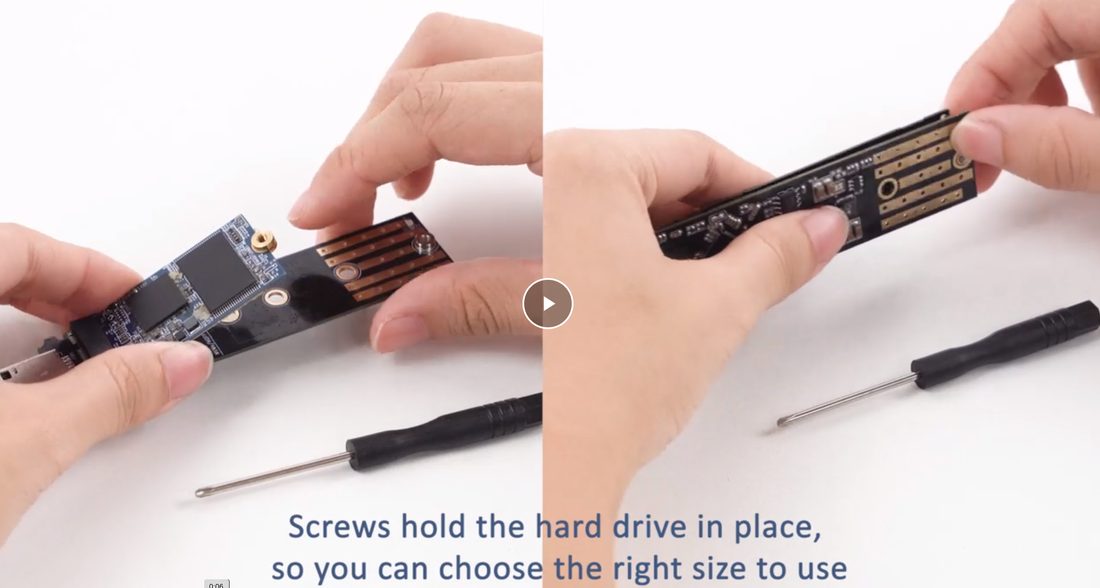
Assembler le disque M2 externe et installer Raspberry Pi OS
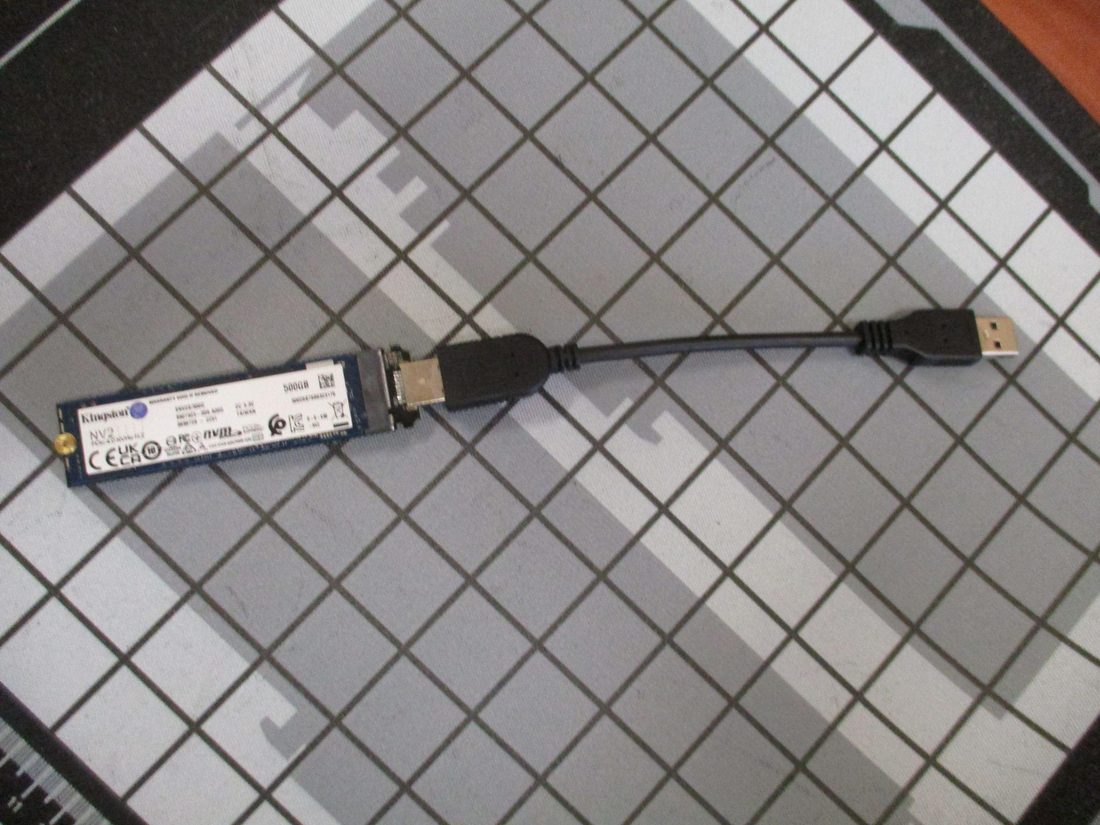
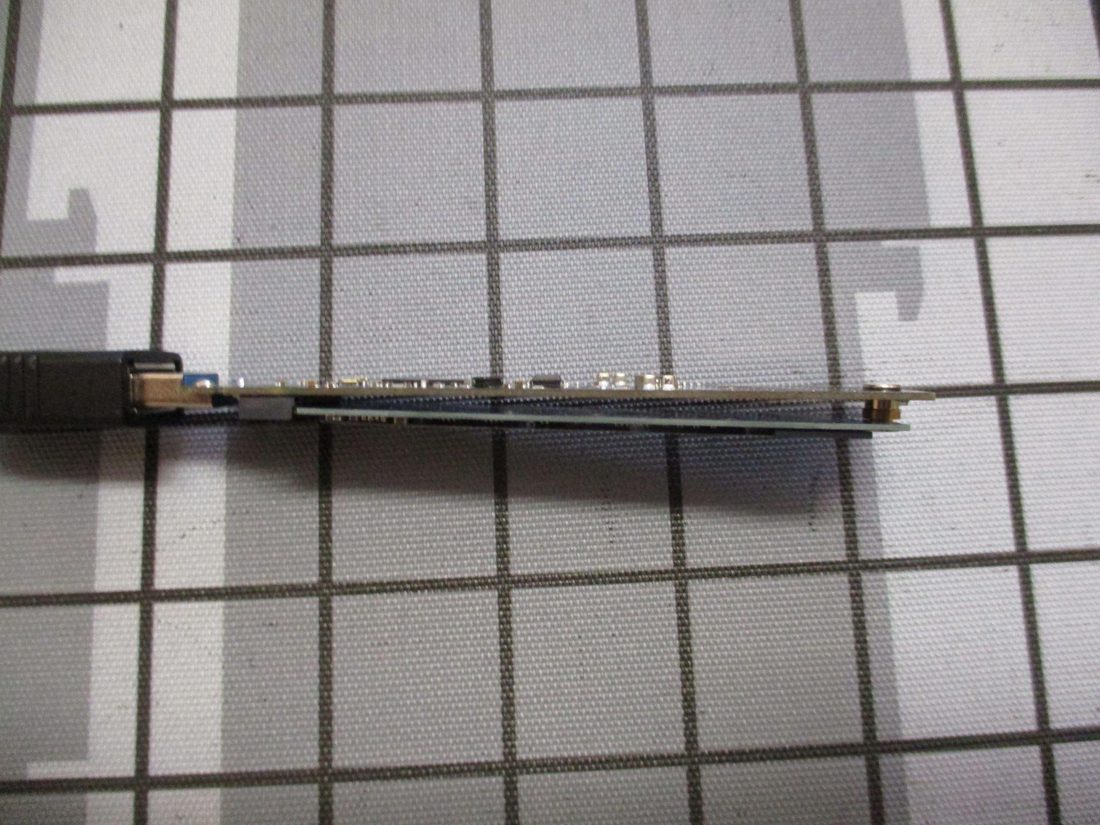
Assembler le disque M2 externe et installer Raspberry Pi OS
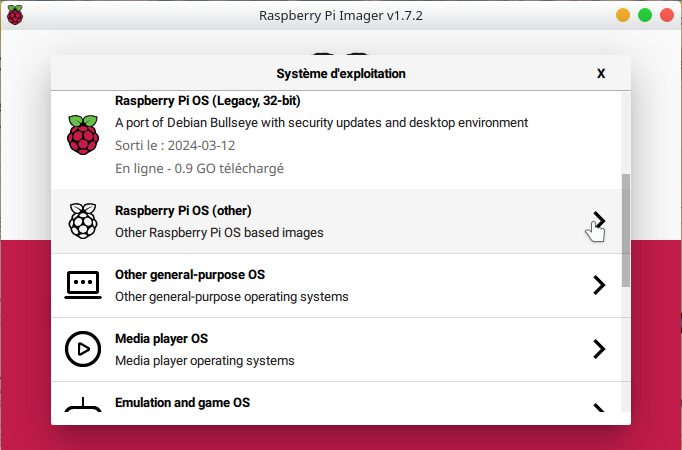
Lancez Raspberry Pi Imager et sous Système d'exploitation, choisissez Raspberry Pi OS (other)
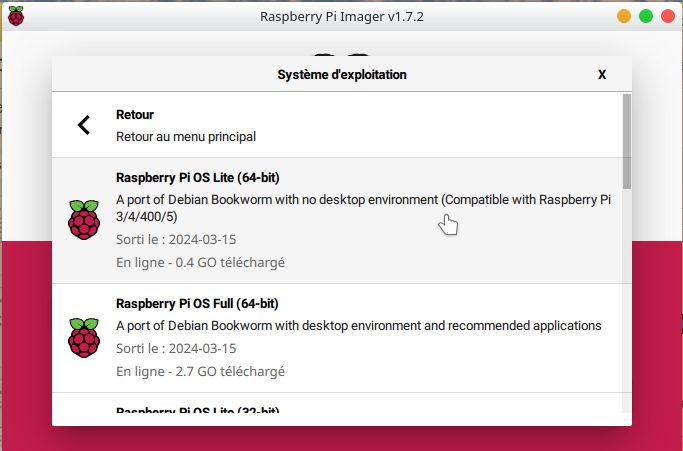
choisissez Raspberry Pi OS Lite (64-bit)
Assembler le disque M2 externe et installer Raspberry Pi OS
Insérer l’extenseur usb dans un port usb de votre ordinateur.
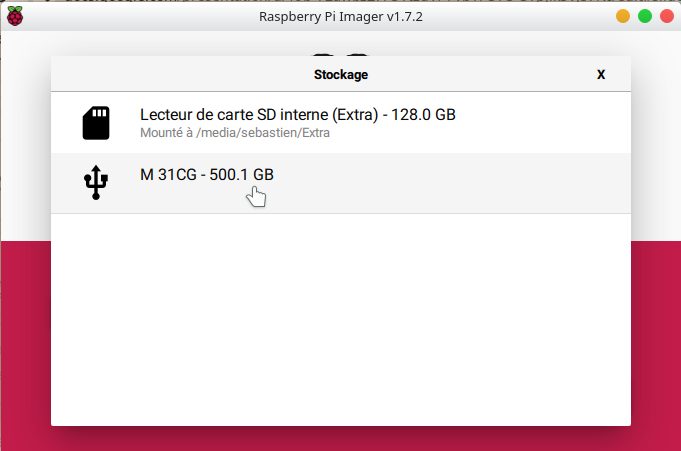
Sous Stockage, cliquez sur le bouton et sélectionnez le M 31CG. Vérifiez à nouveau que vous disposez du bon lecteur avant de continuer.
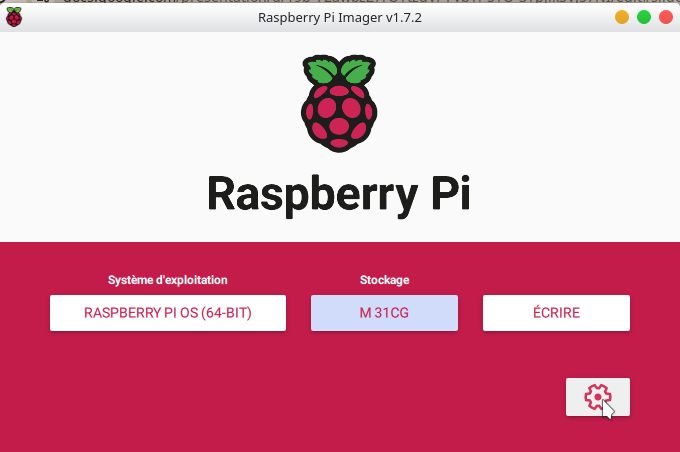
Sélectionner l’écrou pour afficher les options de configuration supplémentaires
Assembler le disque M2 externe et installer Raspberry Pi OS
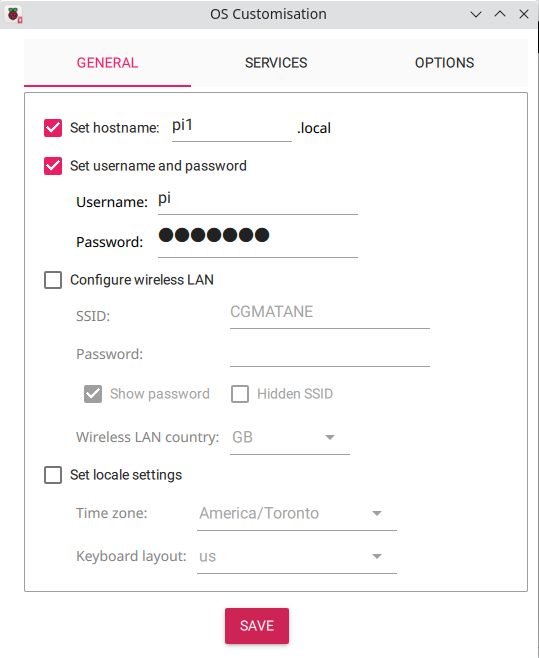
Le hostname suit la séquence pi1, pi2 … pi8
Le username est toujours pi
Le mot de passe est toujours piadmin
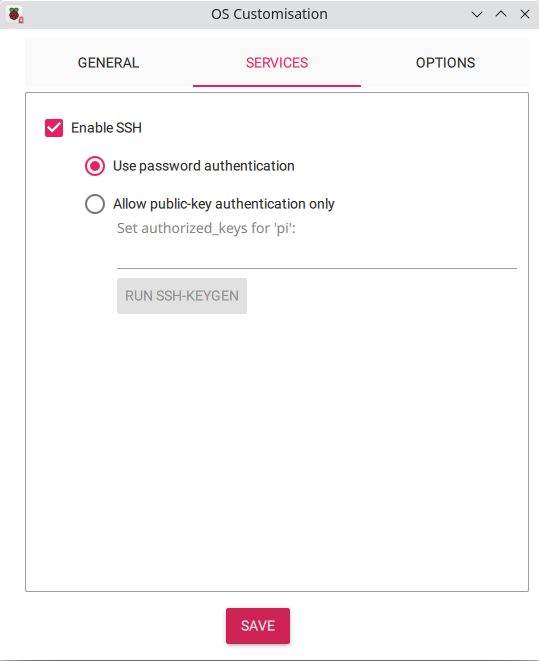
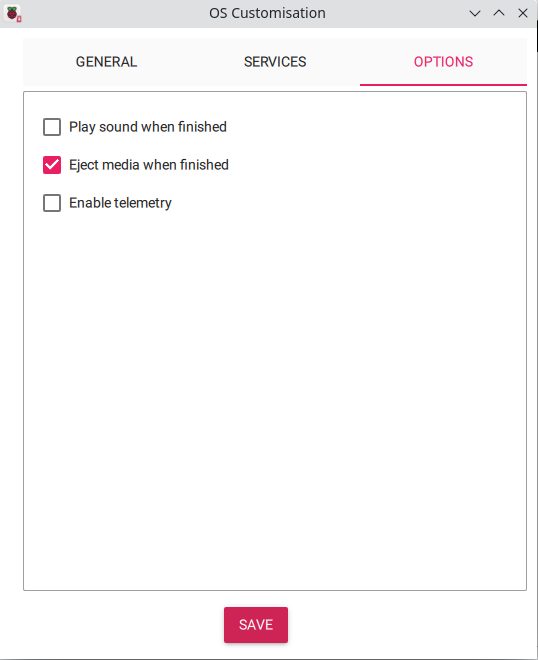
Sauvegarder
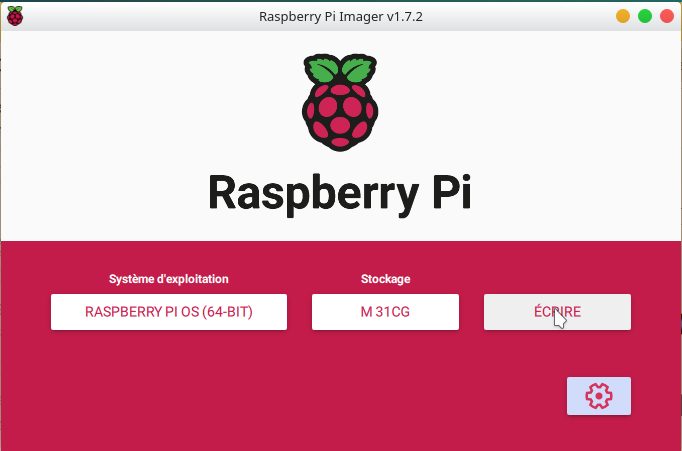
Lancer l’écriture
Assembler le disque M2 externe et installer Raspberry Pi OS
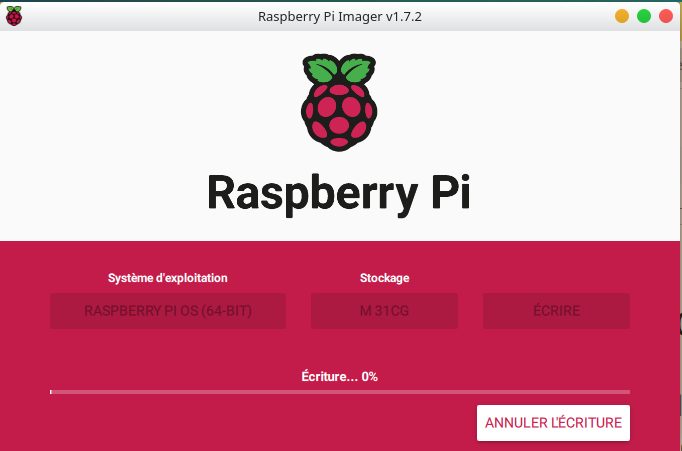
Assembler le disque M2 externe et installer Raspberry Pi OS
Retirer l’extenseur usb du port usb de votre ordinateur
Sélectionner continuer
Quitter l’application
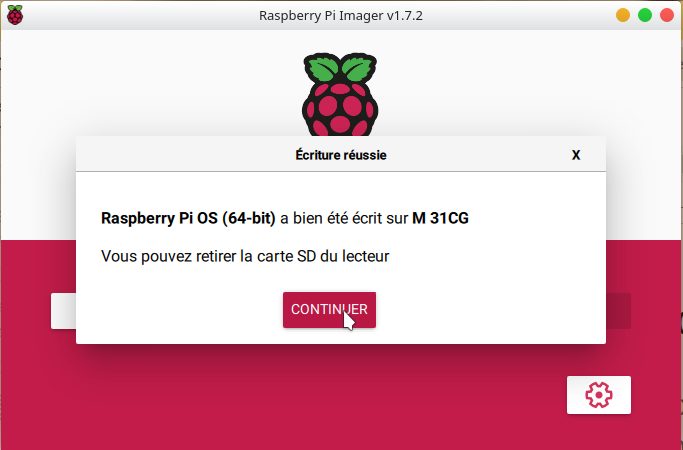
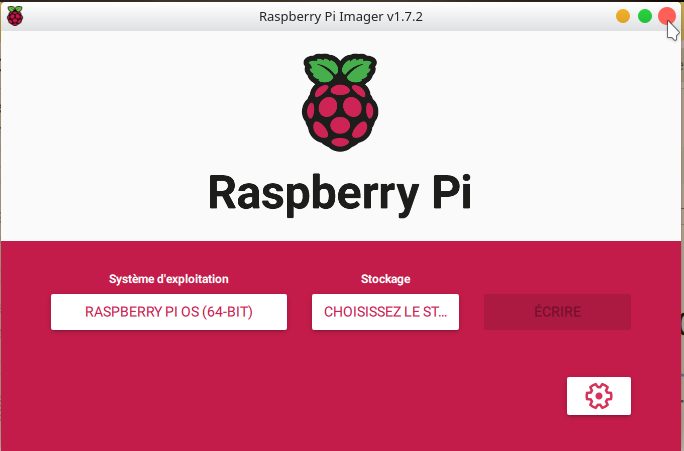
Déterminer l’adresse MAC du Raspberry Pi
Brancher l’extenseur usb de l'adaptateur M2 à usb dans un port usb 3 du Raspberry Pi
Brancher l’alimentation au Raspberry Pi
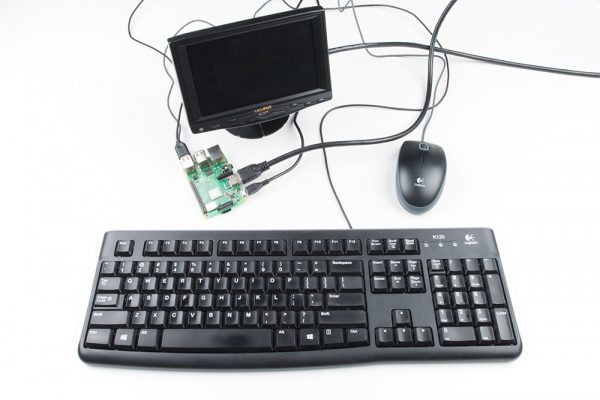
Brancher le clavier au Raspberry Pi
Brancher l’écran au Raspberry Pi
Brancher l’alimentation à la prise électrique
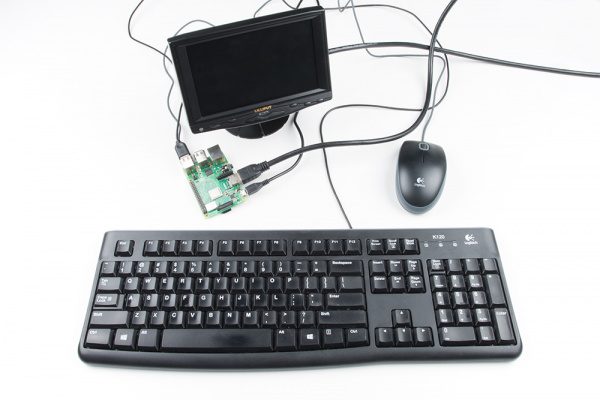
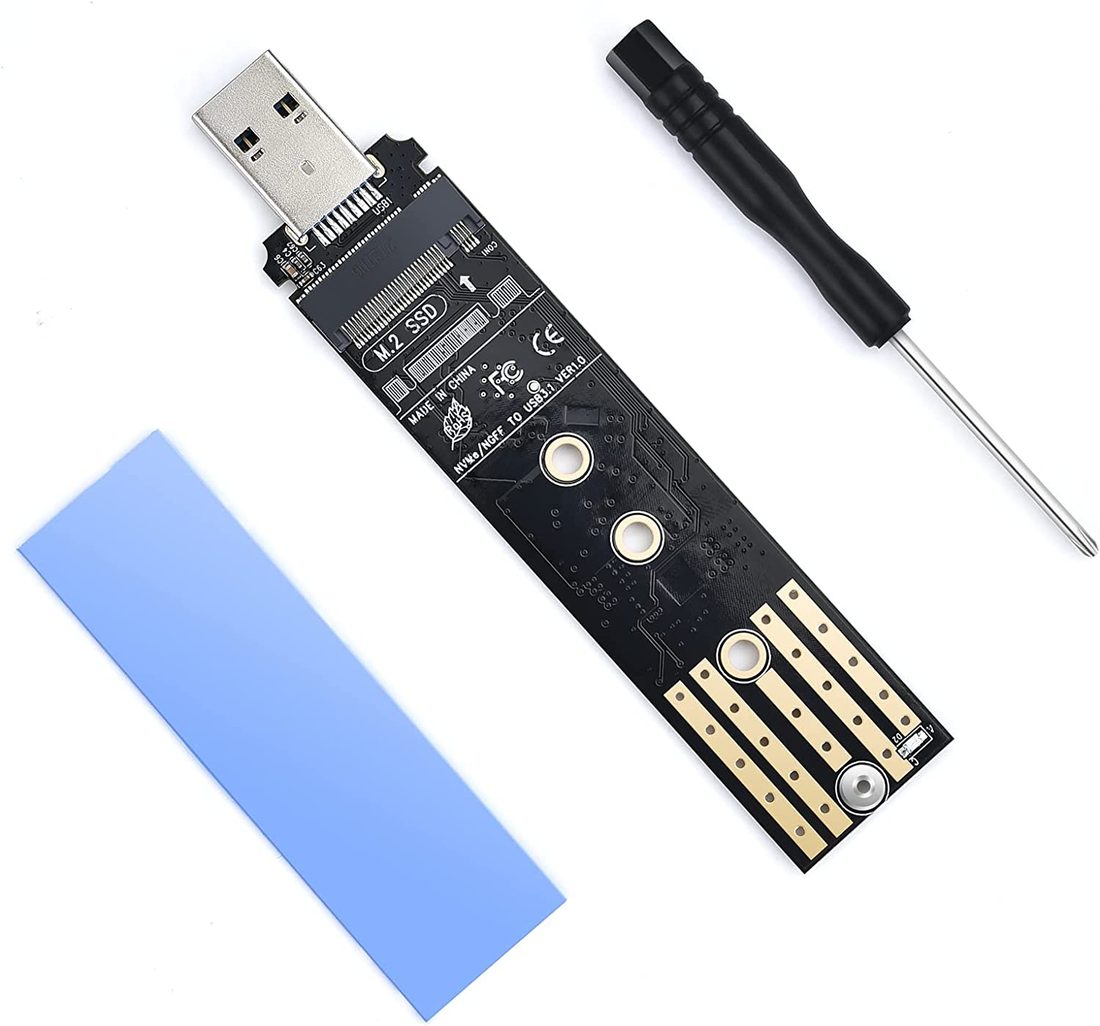
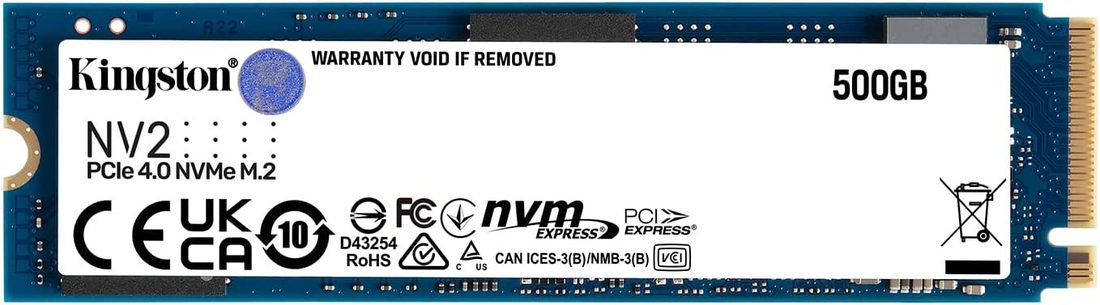
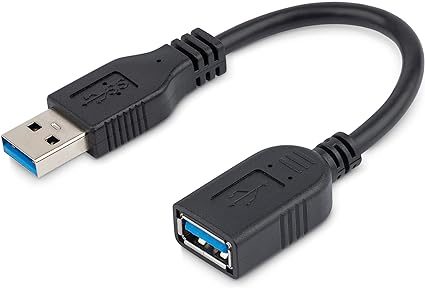
Déterminer l’adresse MAC du Raspberry Pi
Se connecter avec l’usager pi et le mot de passe piadmin
Prendre en note la MAC dans le fichier partagé du cluster :
Installer le routeur sur pi1
Autre Pi : pour chaque Raspberry Pi, ajouter l’adresse MAC dans le fichier local.conf du pi1.
Installer le PoE HAT et le Raspberry Pi sur la plaque de support
Utiliser les vis et les écrous dorés fournis avec le boîtier en acrylique pour la partie inférieure.
Utiliser les vis et les espaceurs fournis avec le PoE HAT pour la partie supérieure.
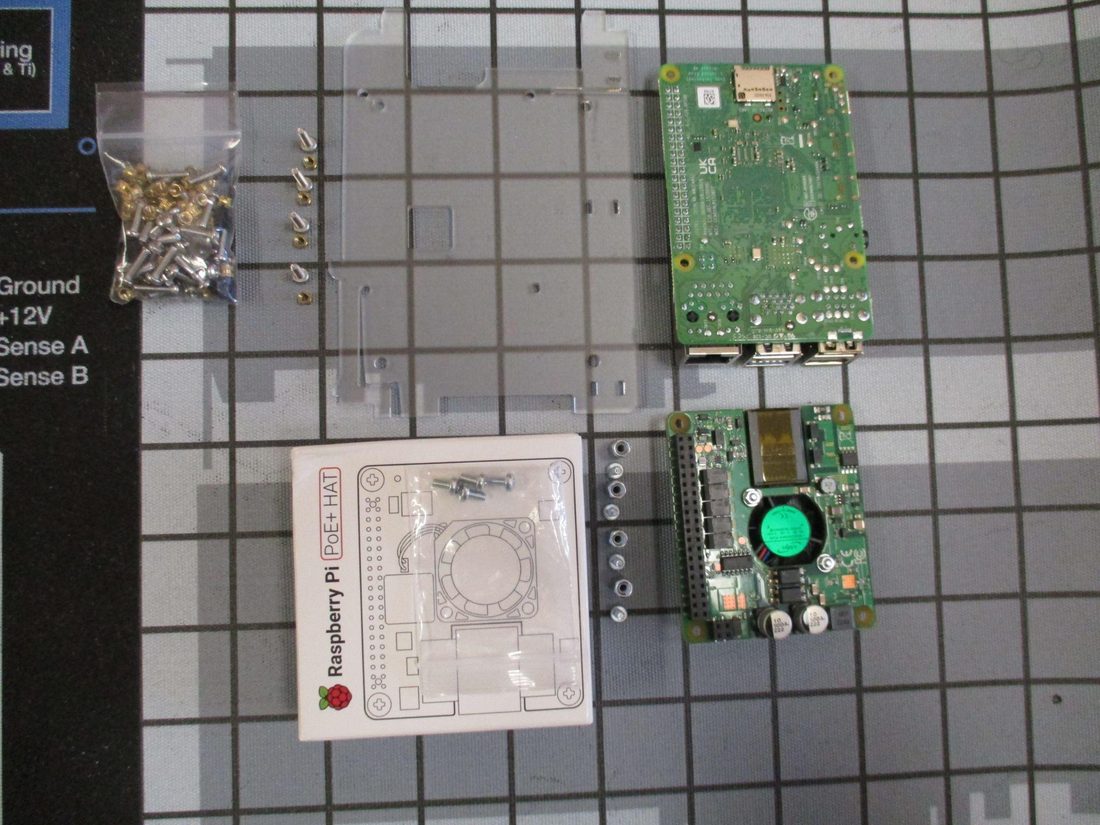
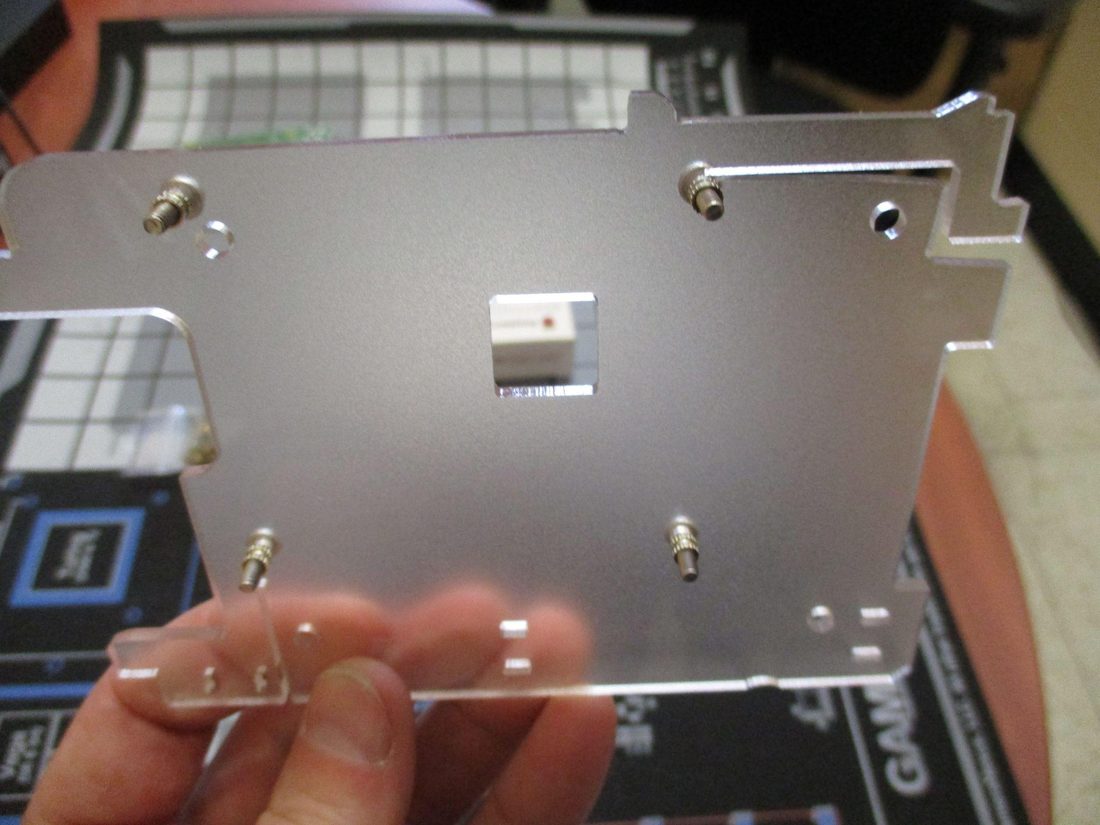
Installer le PoE HAT et le Raspberry Pi sur la plaque de support
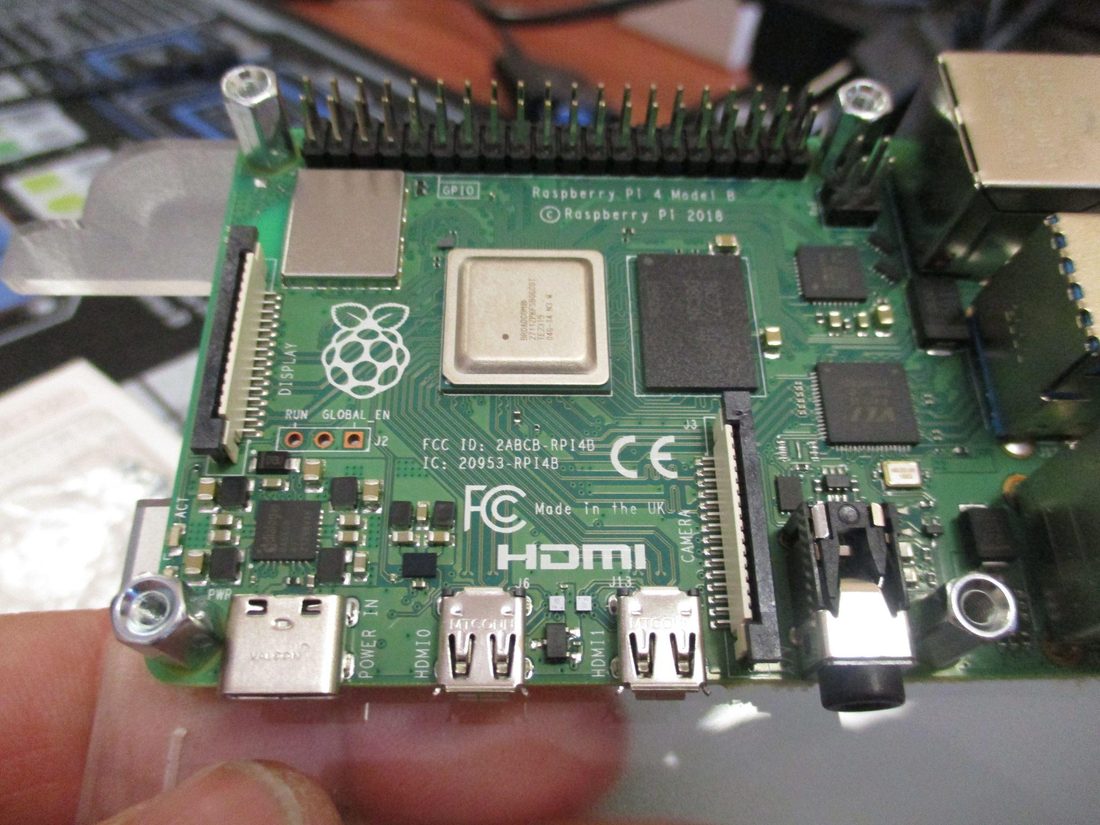
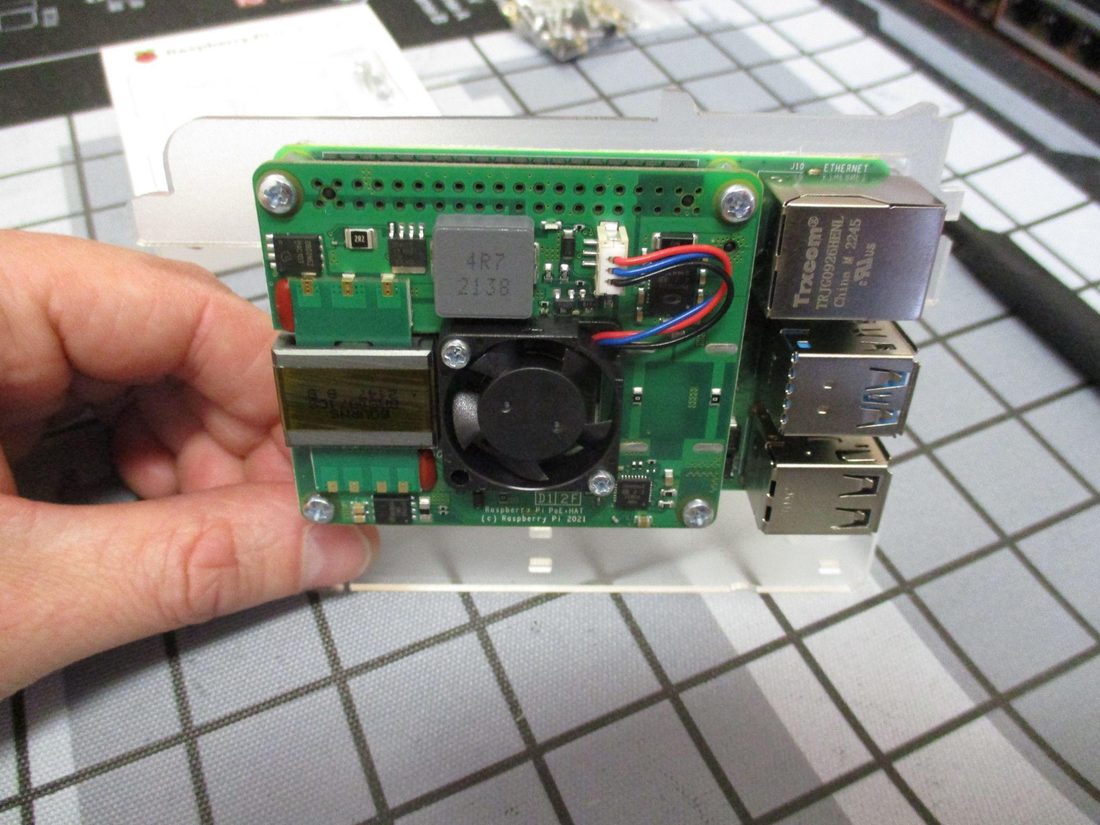
Assembler pour la mise en réseau
Brancher l’extenseur USB de l'adaptateur M2 à USB dans le port USB 3 inférieur du Raspberry Pi.
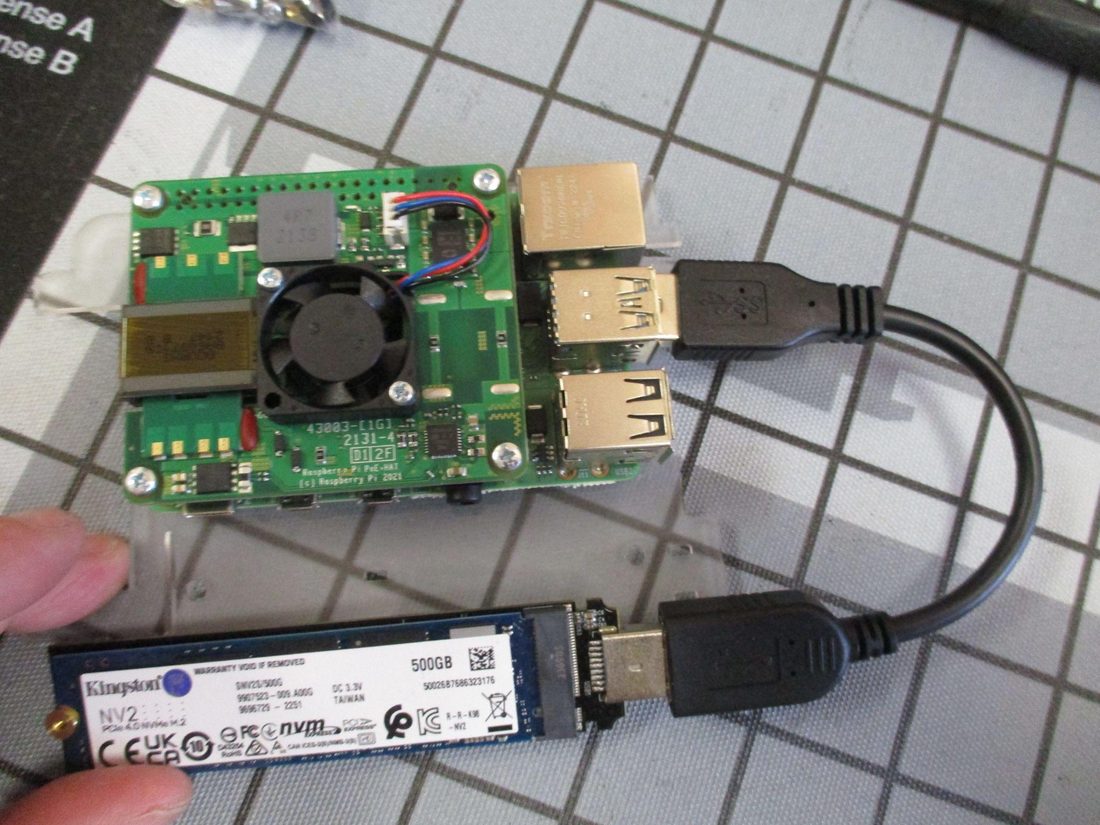
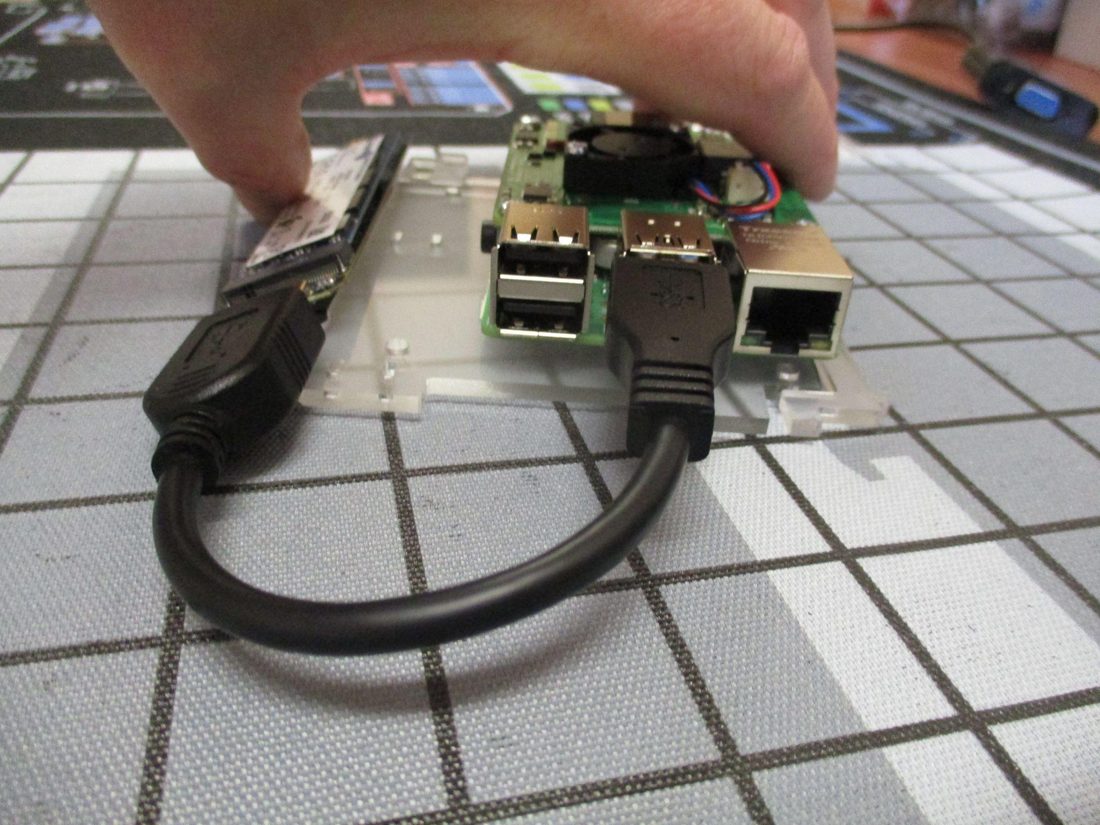
Assembler pour la mise en réseau
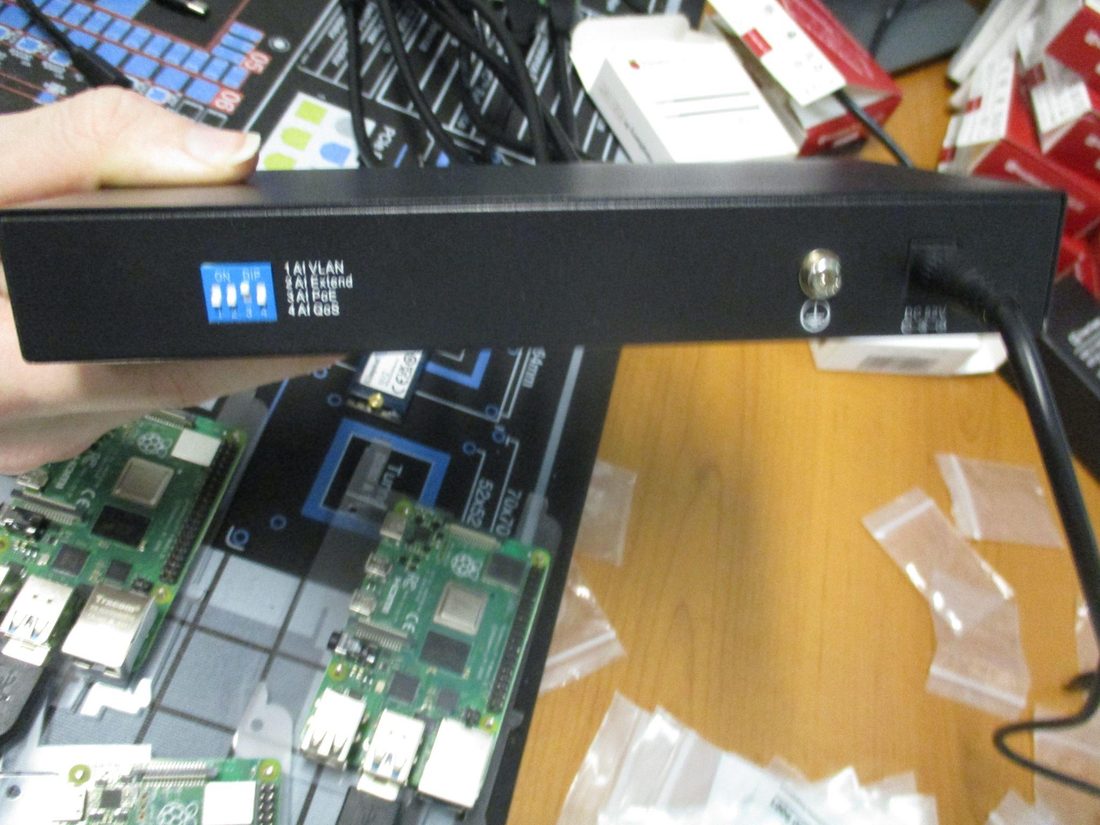
À l’arrière du switch, positionner le levier 3 vers le haut.
Brancher le câble réseau dans le Raspberry Pi et à la première position disponible dans le switch.
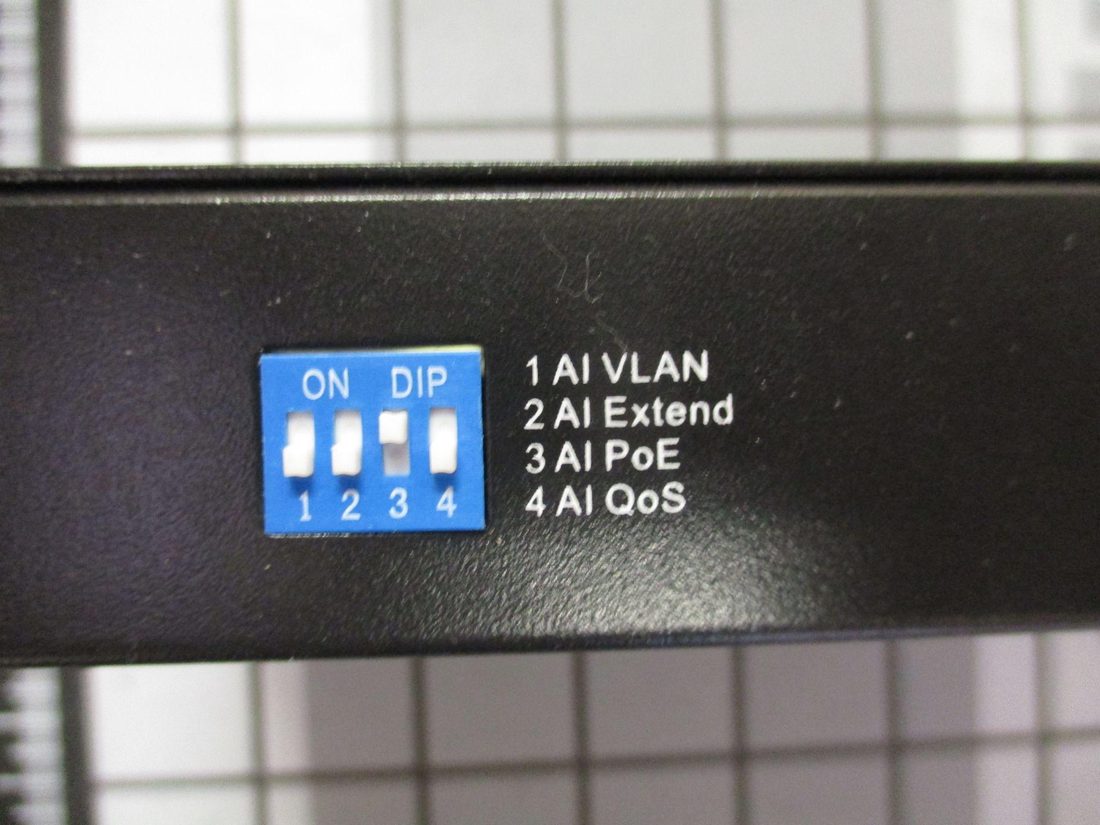
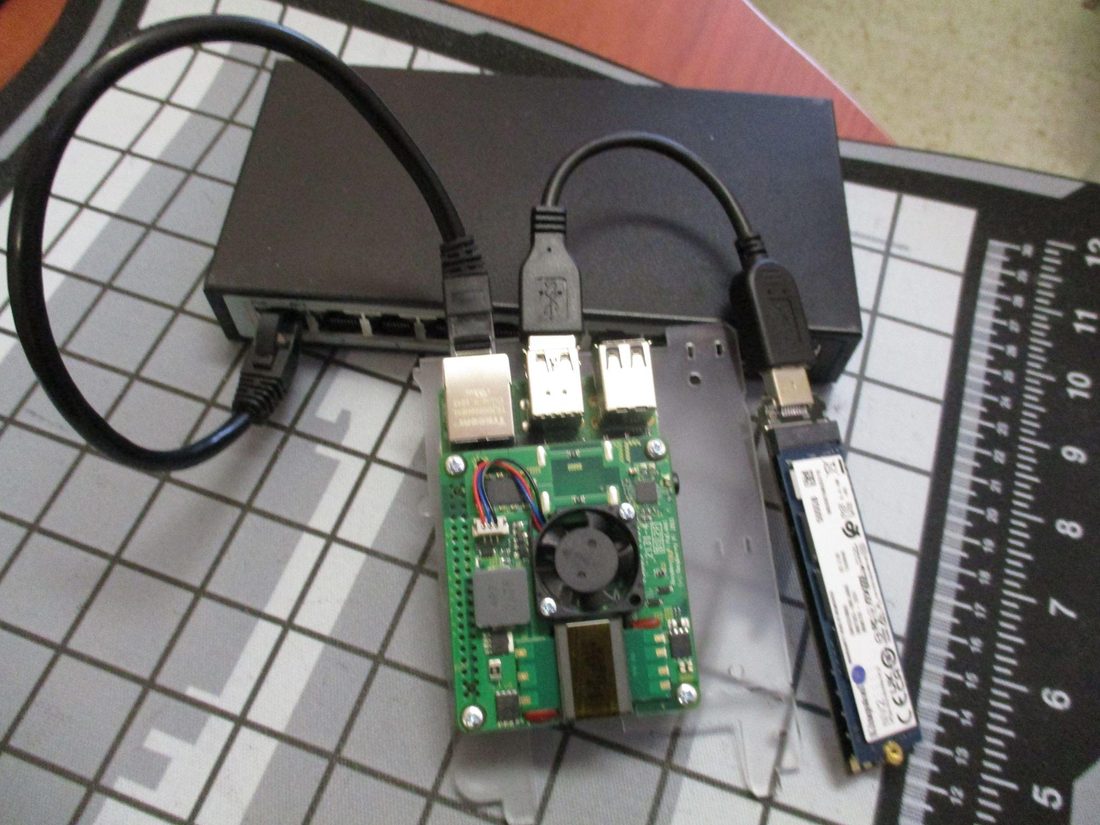
Assembler pour la mise en réseau
Autre Pi : Ne pas brancher l'adaptateur réseau dans le port USB 3 supérieur du Raspberry Pi
Brancher l'adaptateur réseau dans le port USB 3 supérieur du Raspberry Pi.
Brancher un câble Internet dans l’adaptateur réseau.
Brancher un câble réseau entre votre ordinateur et le port #10 du switch.
Brancher l’alimentation électrique du switch dans le switch et dans une sortie électrique.
Se connecter en SSH au Raspberry Pi, ex : ssh pi@192.168.50.1
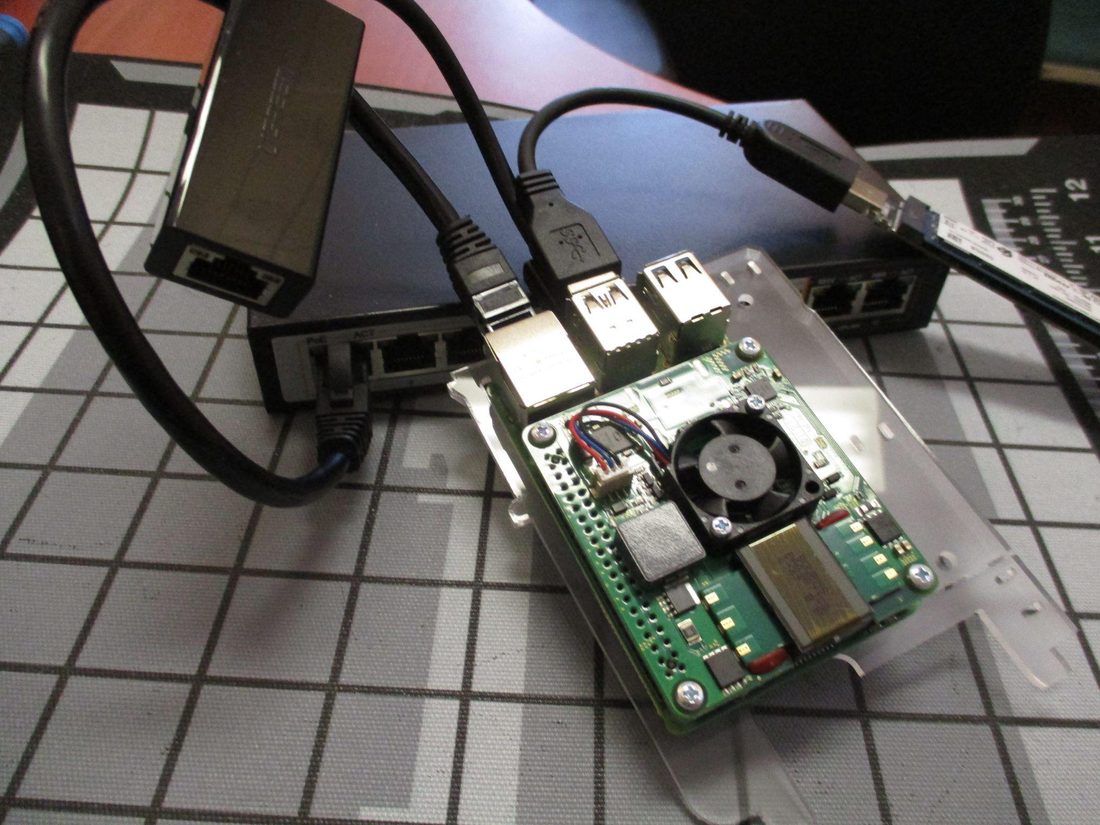
Ajouter le script ping
Ajuster les ressources à la baisse
Éditer (vider et remplacer) fichier /boot/firmware/config.txt
https://drive.google.com/file/d/1Nl3sv5QHHw_RdPQrFPlHZfiOLzlolu-1/view?usp=drive_link
Sauver
Redémarrer
Assembler et installer les autres Raspberry Pi
Les étapes sont, en générales, les mêmes que pour le premier Raspberry Pi.
Suivre les indications “Autre Pi” pour les autres Raspberry Pi
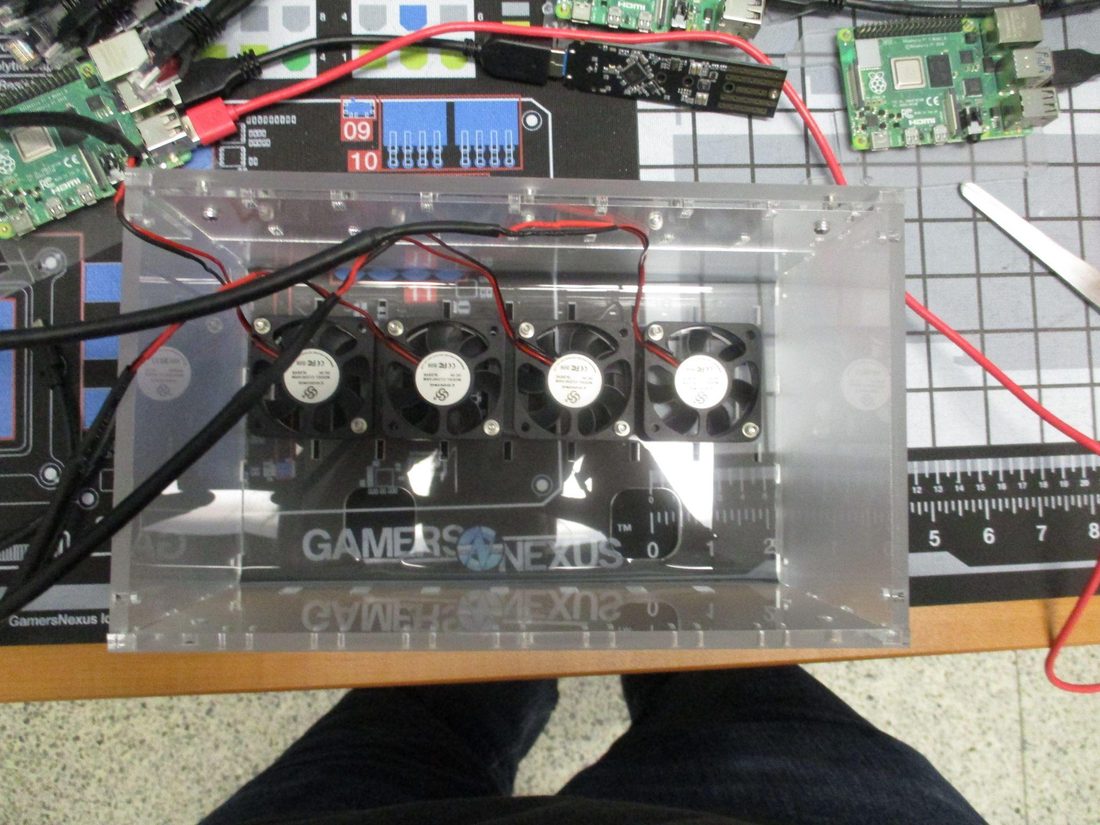
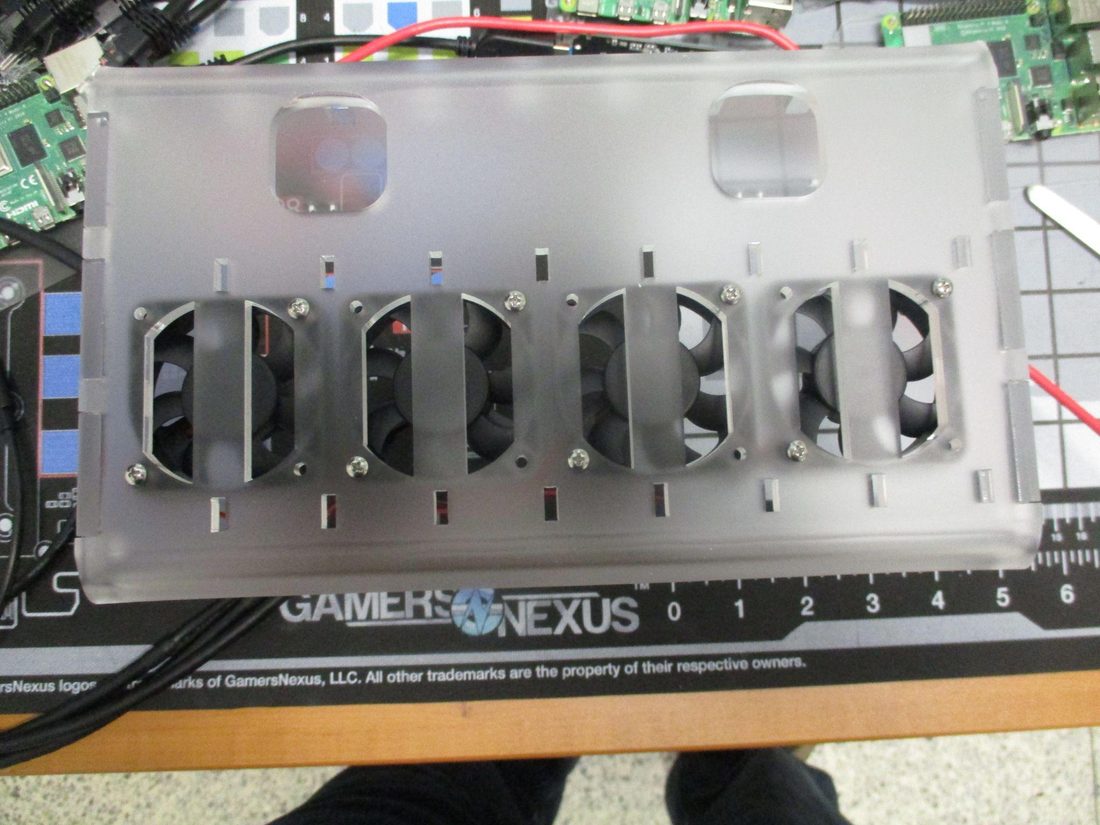
Assembler et installer les ventilateurs arrières
Positionner les ventilateurs pour que leurs fils d'alimentation électrique soient en haut à gauche.
Utiliser une vis pour le coin supérieur gauche et le coin inférieur droit seulement.
Assembler les Raspberry Pi dans le boîtier
…
Impression 3d
Si le filament n’est pas un PETG, décharger le filament :
1 - Entrer dans le menu filament
2 -Choisis Décharger le filament
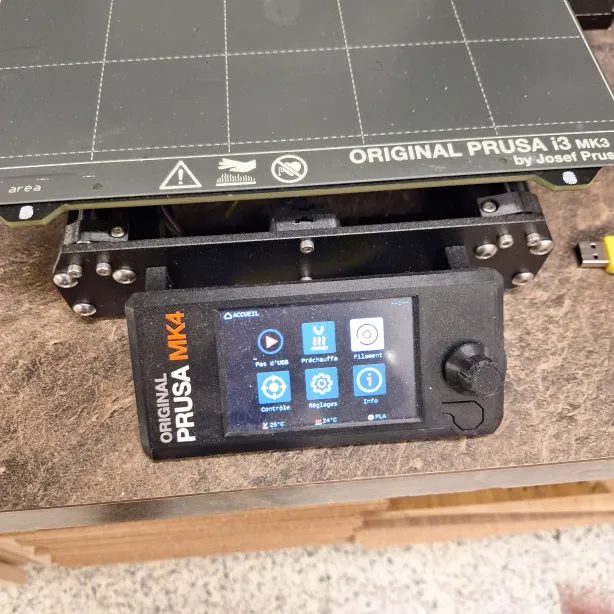
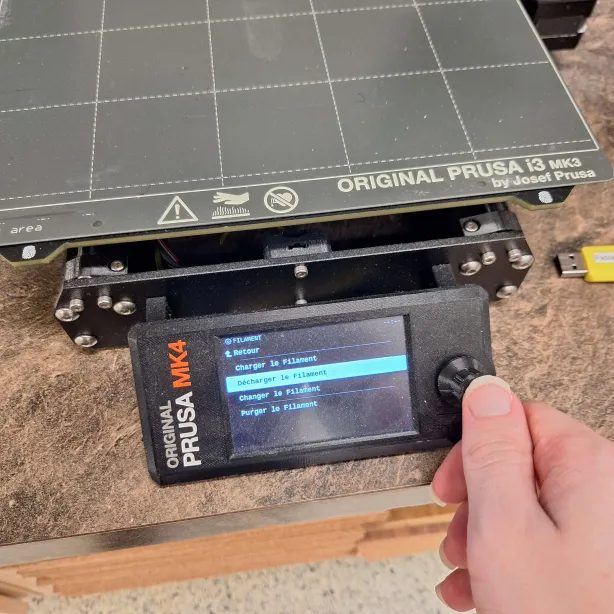
3- Attendre la fin du chargement puis tirer sur le filament vers le haut pour le retirer
4 - Aller dans le menu filament -> changement de filament -> PETG
5 - Une fois le chargement démarrer, prennent le filament PETG et poussez le doucement dans le trou jusqu’à ce que l’imprimante commence à l’avaler.
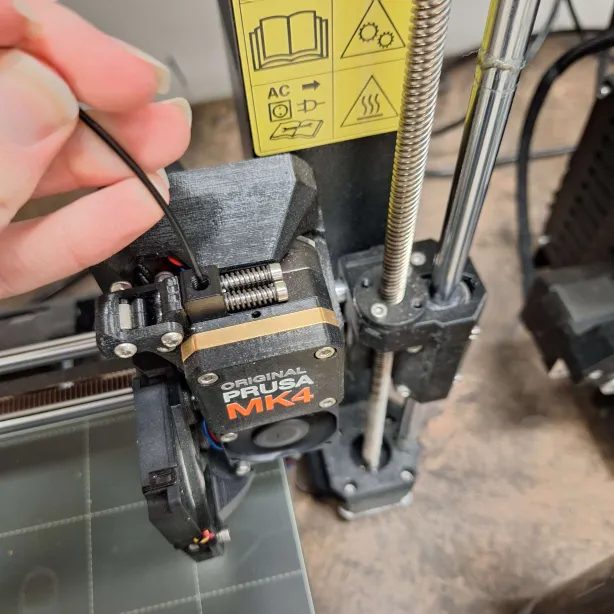
Impression 3d - Impression
Une fois que le bon filament est charger :
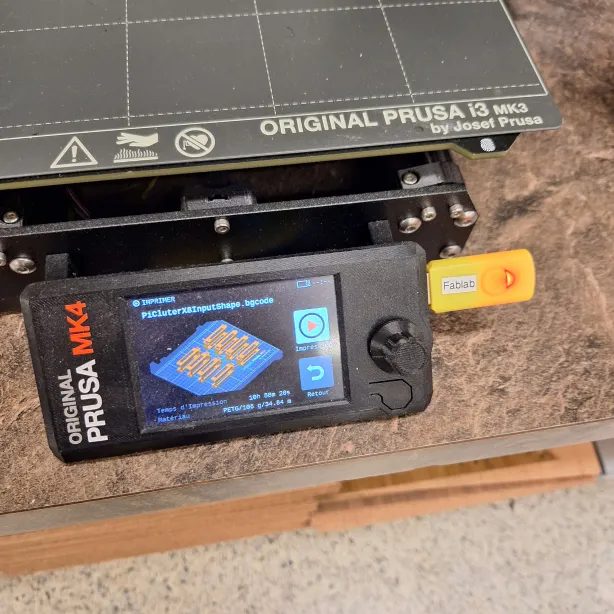
1 - Brancher la clef usb et choisissez le bon fichier : Fichier .bgcode
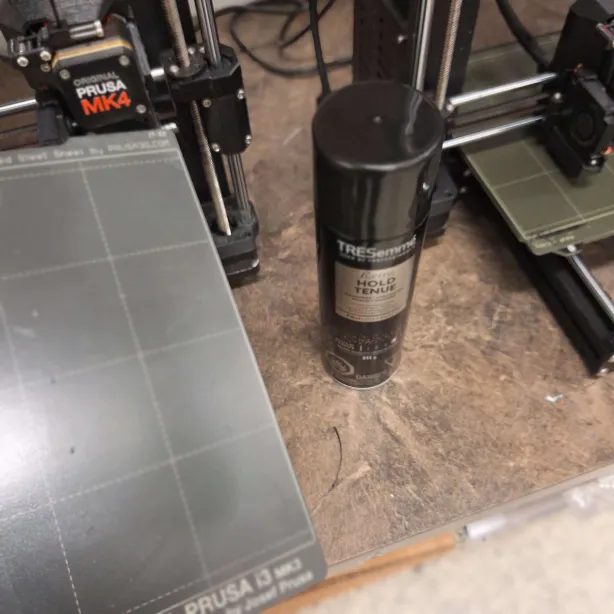
4 - Soulever la plaque magnétique puis la recouvrir du spray adhésif
5 - Lancer l’impression
Montage des supports
Il faut tout d’abord retirer les supports. C’est une partie délicate ou il est très facile de casser une impression,il faut donc faire très attention.
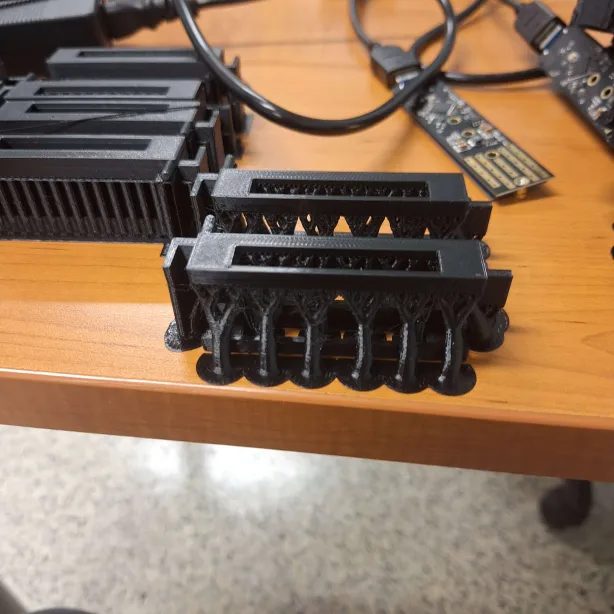
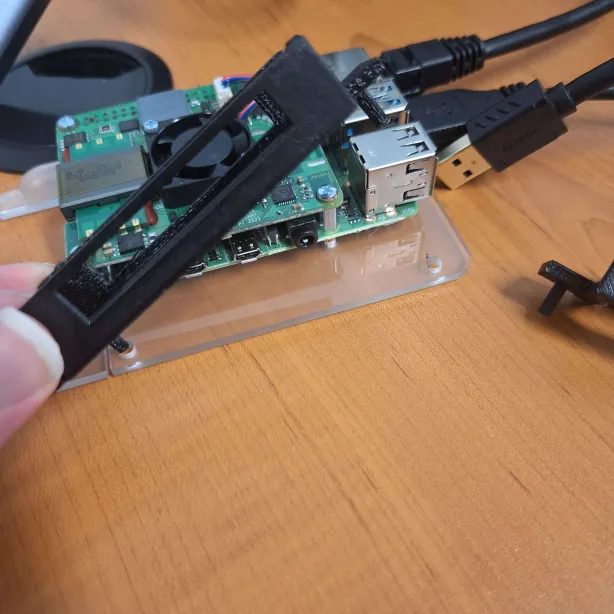
1 - Aligner le petit coche excentré sur le trou de droite de la plaque d'acrylique
2 - Le 2e trou ne sera pas parfaitement aligné. Il faut donc pousser sur la base de la pièce puis légèrement tirer sur la languette avant pour créer une flexion qui va permettre à l’embout de rentrer dans le trou.
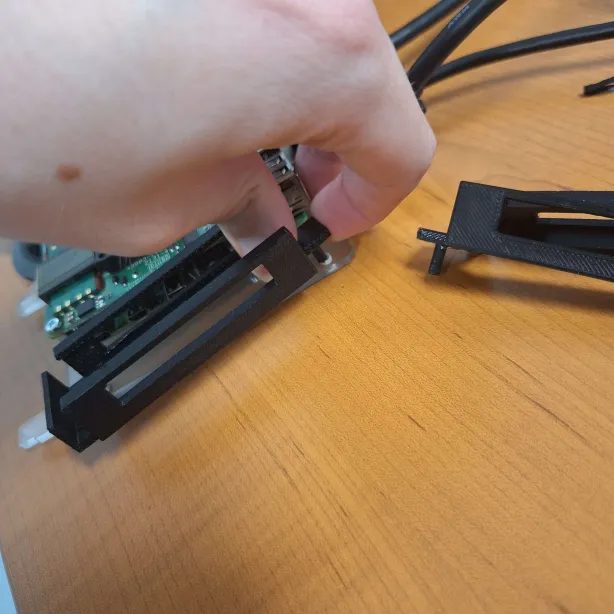
3 - Une fois l’embout rentré, il suffit de relâcher la pression dans la pièce puis de pousser au plus possible les 2 embouts dans les trous. Il faut faire attention de pousser sur la base de la pièce et non les parties surélevées pour éviter trop de casse.